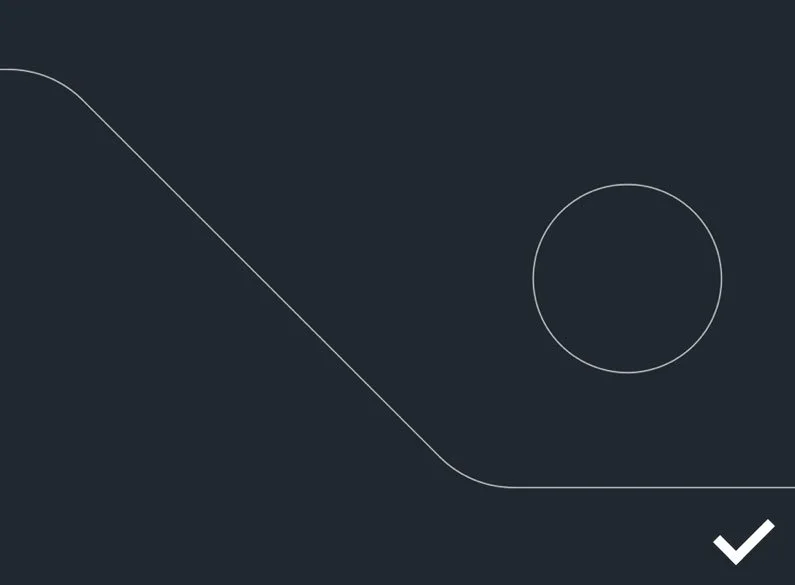
Controleer of je buitencontour volledig gesloten en strak getekend is. Zo voorkom je fouten in het snijproces.
Specificaties met betrekking tot tekeningen aanleveren.
Voor een snelle offerte en een foutloze verwerking in ons portaal is het essentieel dat je tekeningen correct aanlevert. Wanneer de bestanden voldoen aan onze aanleverspecificaties, kunnen we direct schakelen, voorkom je onnodige fouten en ontvang je sneller een scherpe prijsopgave.
Hieronder lees je precies waar je rekening mee moet houden.
CAD-vereisten voor watersnijden
- Verwerkbare bestandsformaten: DXF, DWG of STP, ACIS binair of tekst, CATIA, GLTF, IGES, JT, Parasolid, PDF-facetten of geometrie, PLM XML, QIF, Rhino, SketchUp, Trutops, VDA, Bitmap, GIF, JPEG, PNG of TIFF
- Tekening is op schaal: 1 : 1
- Elk bestand bevat slechts één tekening
- Het bestand bevat enkel de te snijden lijnen. Dit betekent bijvoorbeeld geen maatlijnen, geen titelblokken en geen bijschriften
- Het bestand bevat geen blinde gaten, verzinkingen of afschuining
- Lijnen zijn ononderbroken lijnen, geen stippellijnen en geen buiglijnen
- Gravures worden automatisch gedetecteerd als ze geel worden getekend en de buitencontouren zijn uitgevoerd in het wit
- Componentafmetingen: van heel klein tot maximaal 8000 x 3000 mm
CAD-vereisten voor watersnijden tips
De volgende tips helpen u bij het correct en efficiënt construeren van uw 2D-onderdelen.
1. Eén bestand per tekening
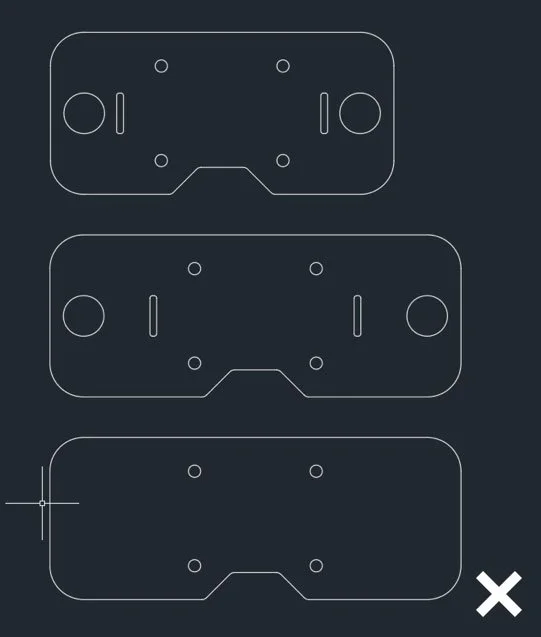
Meerdere componenten in dezelfde DXF-tekening resulteren in een foutmelding.
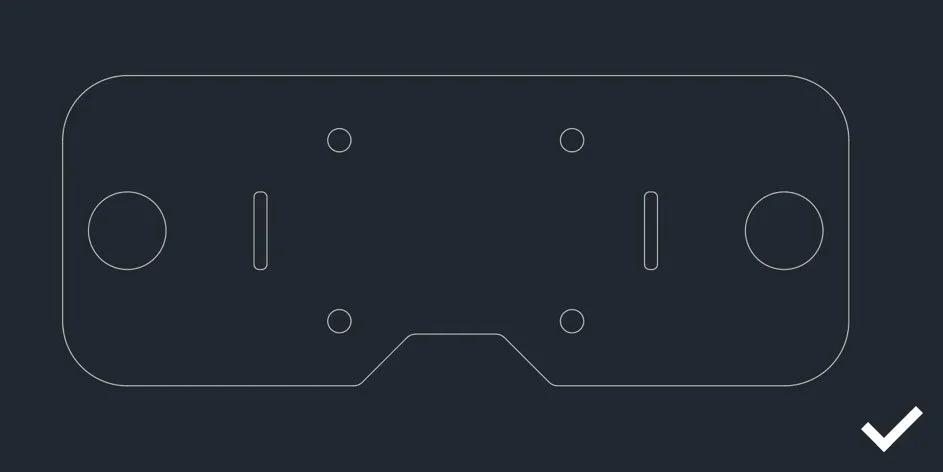
Sla elk onderdeel afzonderlijk op in een afzonderlijk bestand.
2. Het bestand bevat alleen het productoverzicht
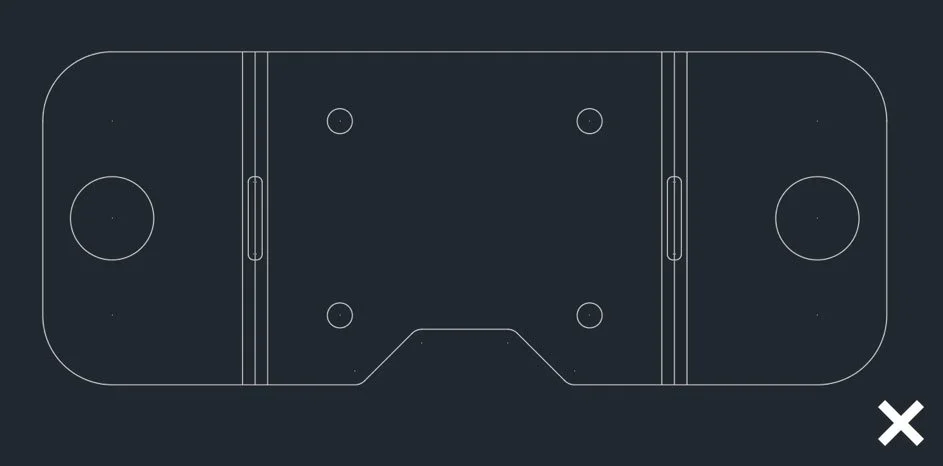
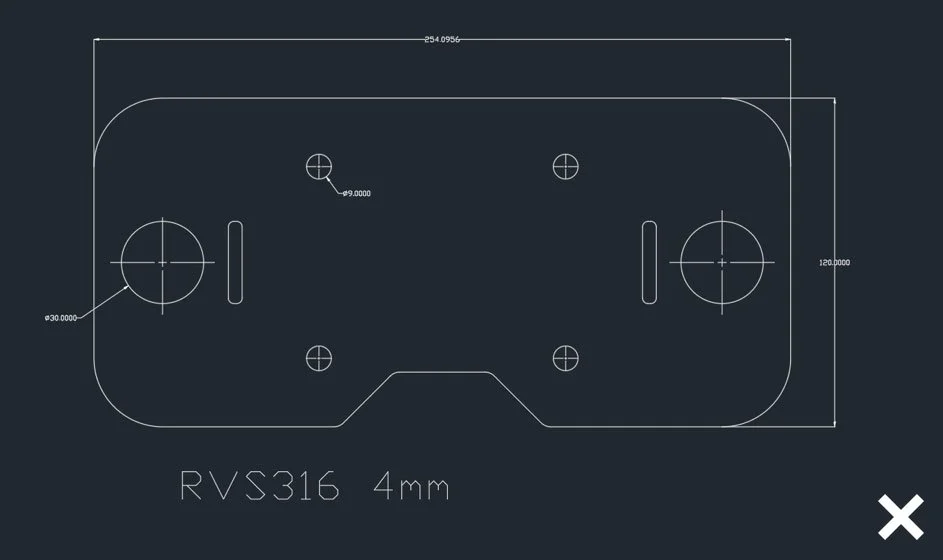
Afmetingen, middellijnen, middentekens, materiaal, nummers, positienummers, enzovoort in de DXF-tekening resulteren in een fout.
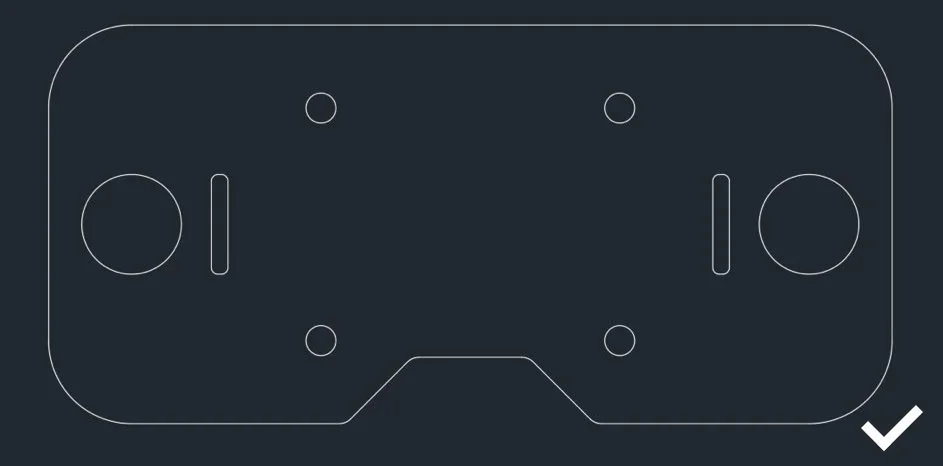
Verwijder alle elementen in de tekening die niet tot de buitencontour van uw gewenste plaatwerkdeel behoren.
3. Geen “zwevende” componenten
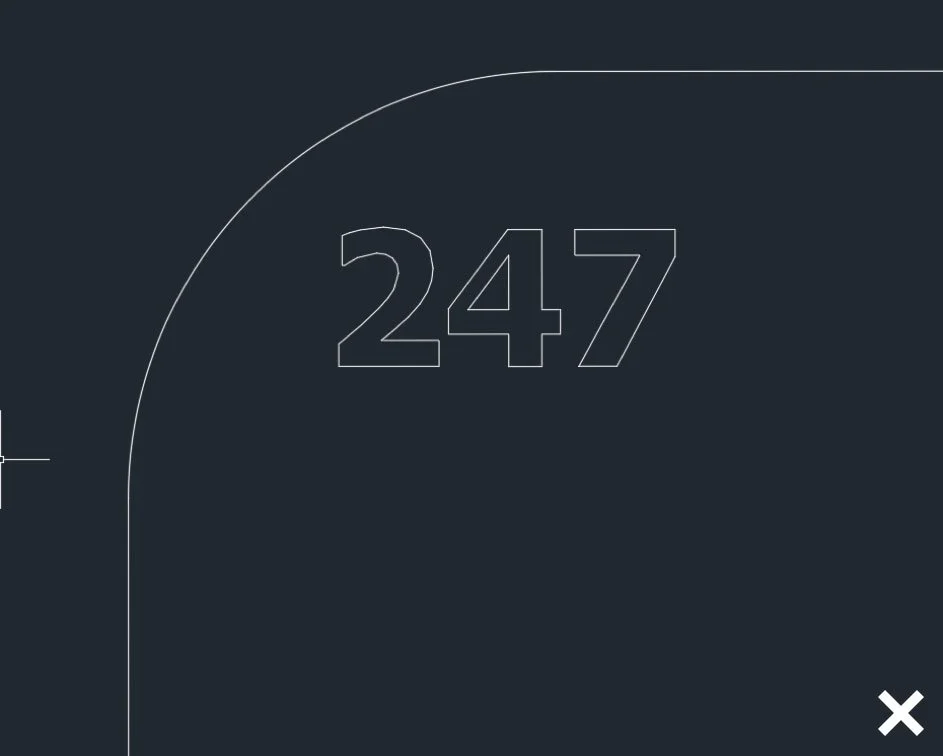
Ook zwevende elementen die geen materiële verbinding met de rest van de component hebben, leiden tot een foutmelding.
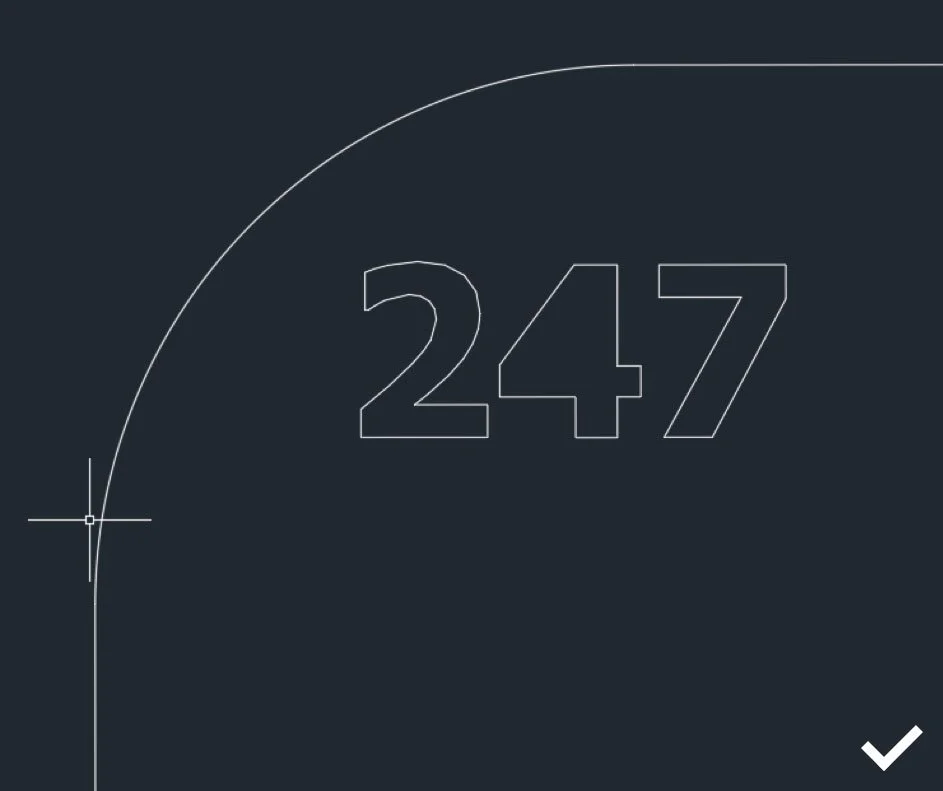
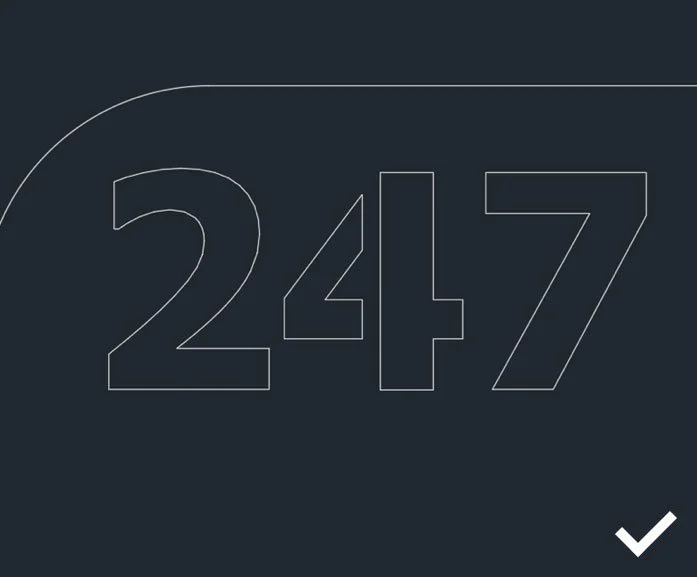
Verwijder eventuele zwevende elementen in de tekening of verbind ze met elkaar via bruggen.
4. Graveren
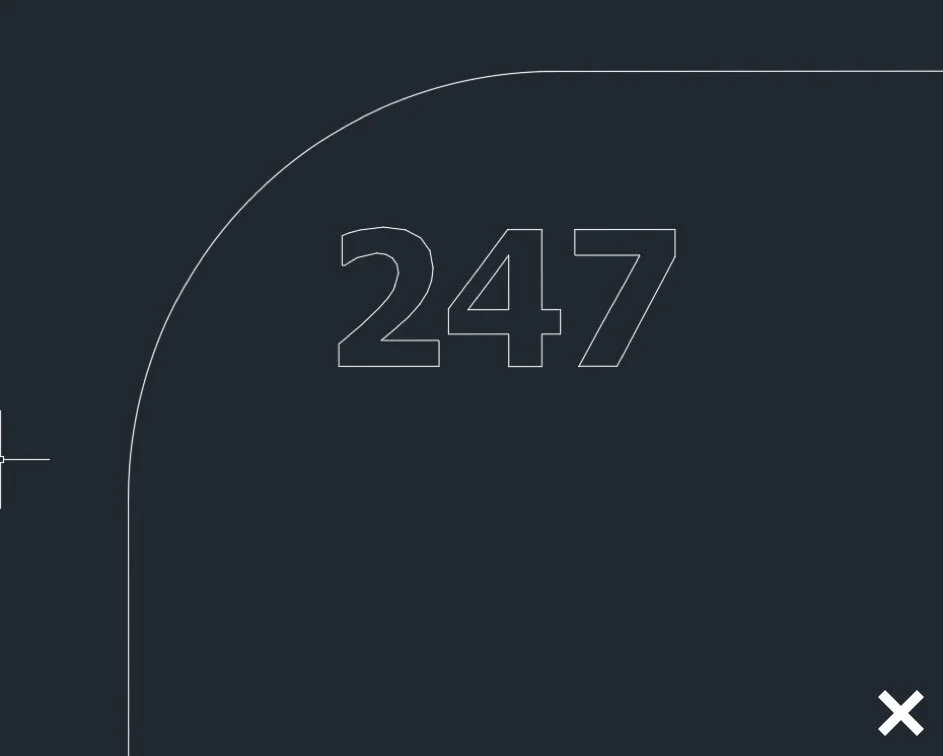
Bij bovenstaand voorbeeld worden alleen witte lijnen gebruikt. Alles wordt hierdoor als snijwerk geïnterpreteerd, er vindt géén gravering plaats.
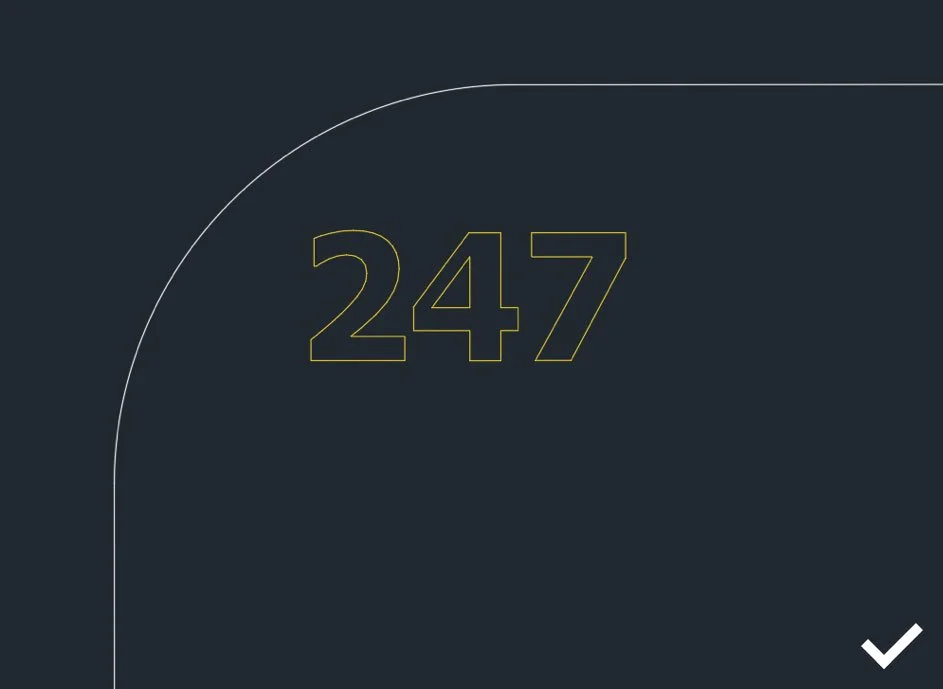
Hierboven zie je het correcte onderscheid: witte lijnen = snijden, gele lijnen = graveren. Gele lijnen worden automatisch herkend als graveerwerk.
5. Gesloten buitencontouren
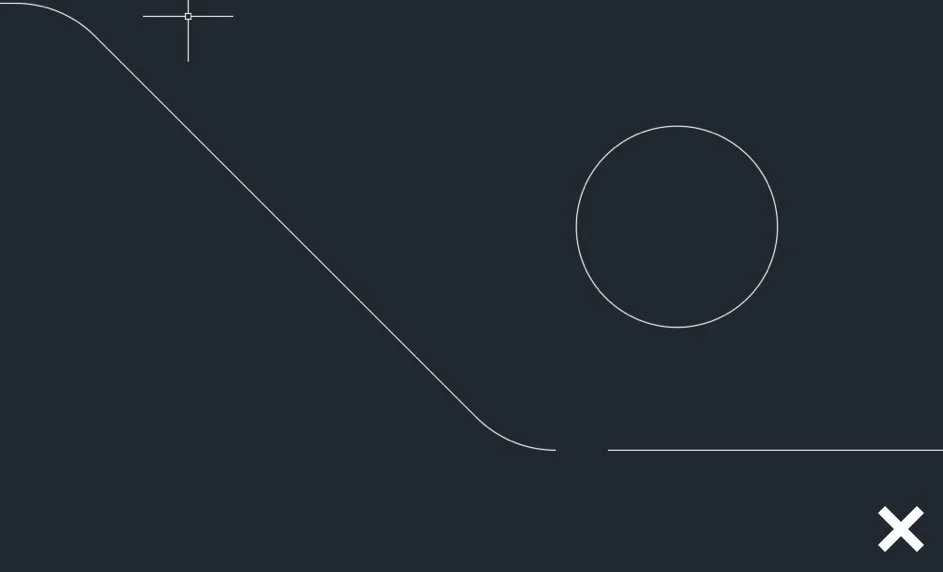
Openingen in de buitencontour leiden tot foutmeldingen.
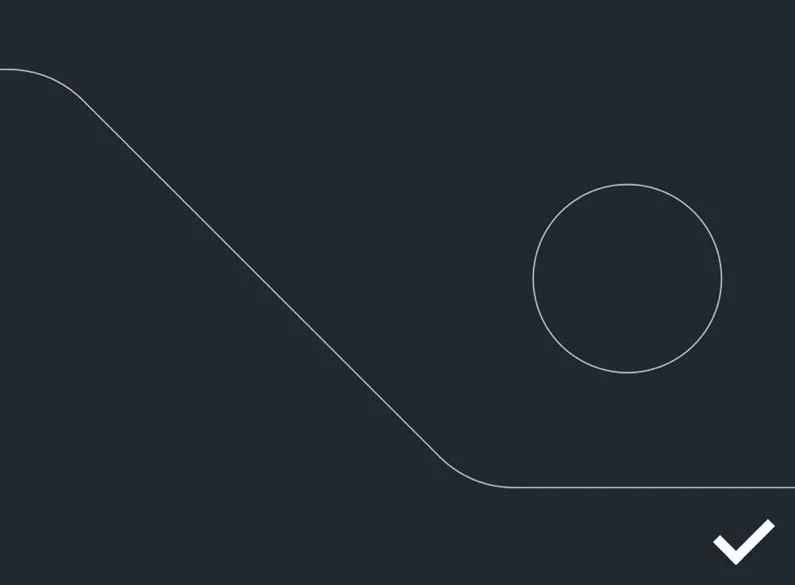
Controleer de buitencontouren van uw tekening en sluit ze.
6. Uitstekende lijnen
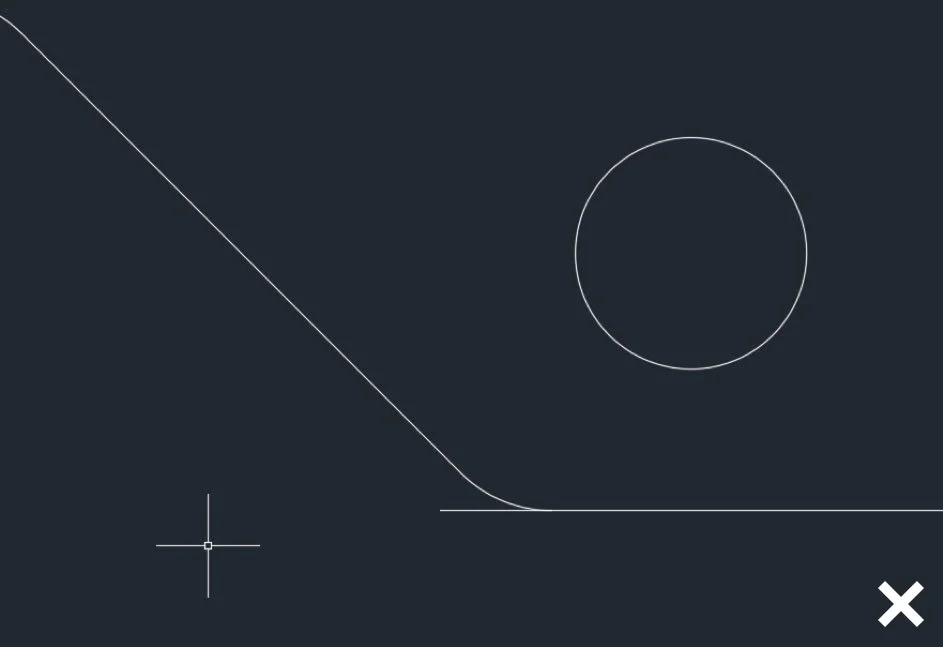
Uitstekende of niet-aangesloten lijnen in de buitencontour kunnen zorgen voor een foutmelding.